
ユーザーガイド
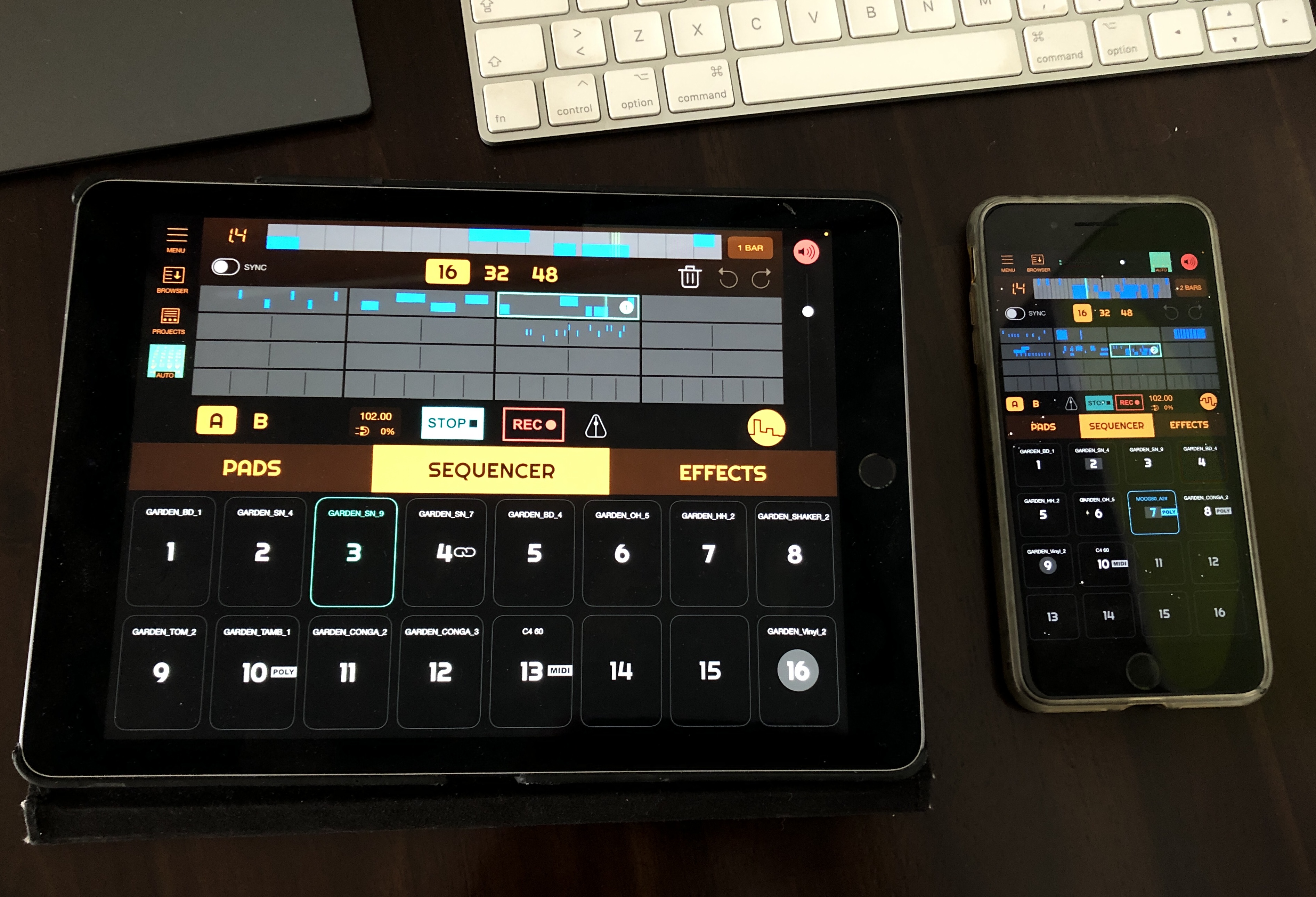
1. パッド
2. 波形表示
2.1 波形
2.2 調整
2.3 X/Y
2.4 ピアノ
3. ブラウザ
4. メモライザー
5. ポリフォニックパッド
6. Audio Unit インストゥルメントパッド
7. MIDI OUT パッド
8. ミキサーとBUS
9. MIDI入力
10. エフェクト
11. サイドチェインコンプレッション
12. ロスレス画面録音
13. 設定
14. ソング設定
15. Ableton Link
1. パッド
パッド上でドラッグするとサウンドを再トリガーできます。
再トリガー時にピッチを上下させることができます。
2. 波形表示
波形
波形エリアを使ってズームやパン操作ができます。
1本の指を上下に動かすとズームできます。
オレンジ色の小さな三角形を使って選択範囲の境界を変更できます。
波形の名前をタップすると名前を変更できます。






調整
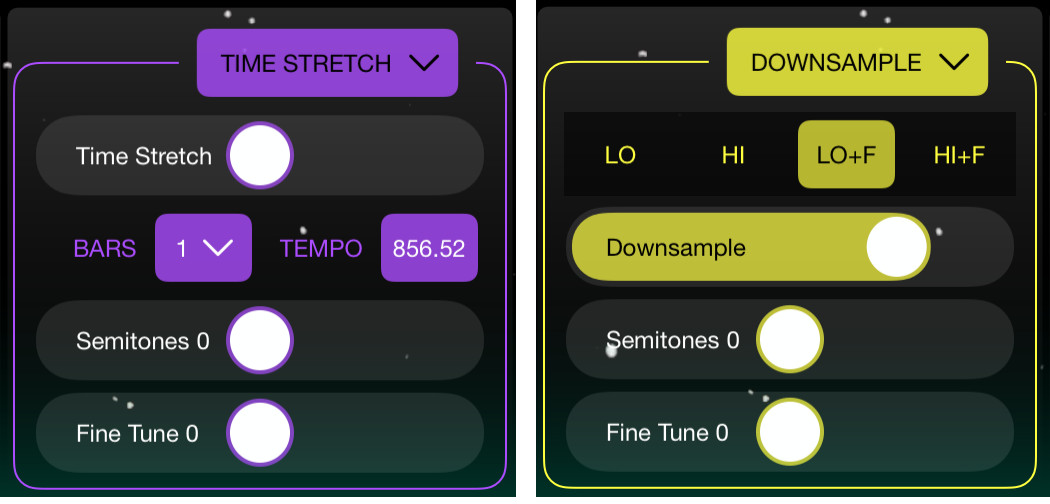
サンプルのパラメータを設定し、サンプルレートの削減やフィルターを適用できます。
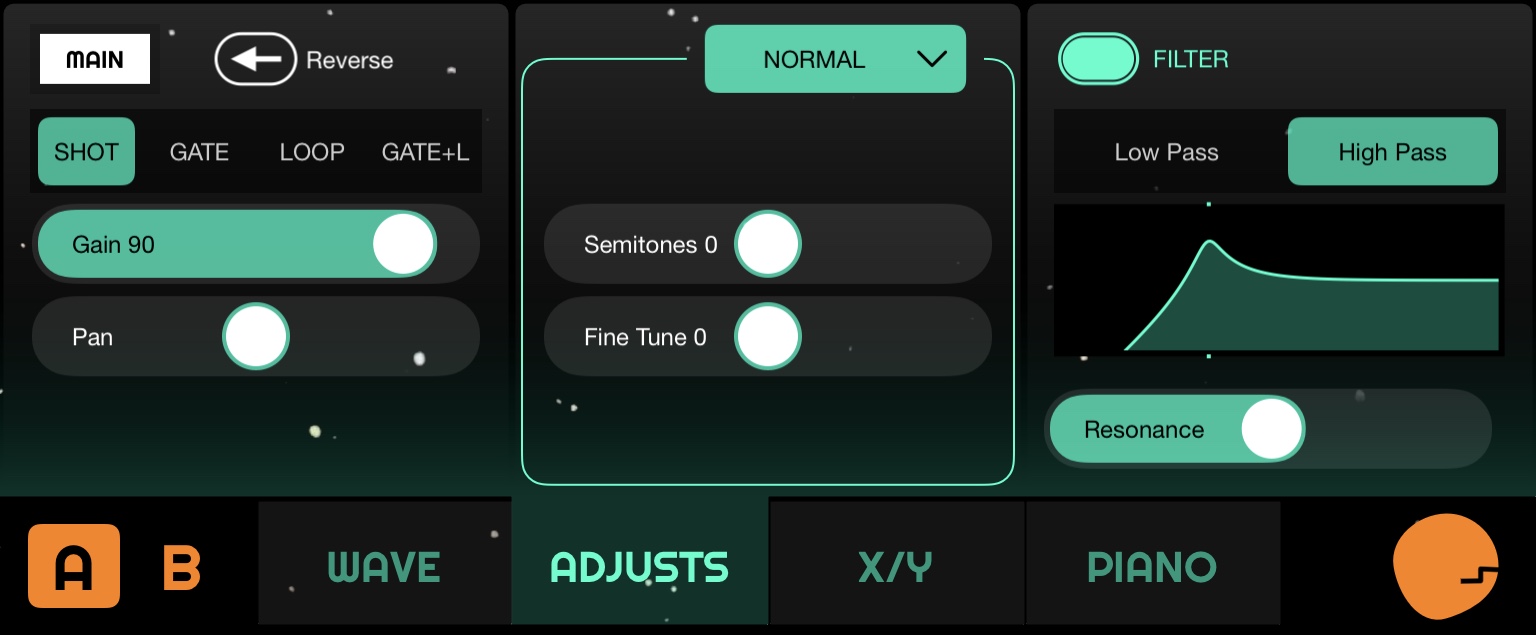
操作モードは3種類あります:NORMAL、TIME STRETCH、DOWNSAMPLE。
X/Y
パッドのトリガーパラメータを設定します。
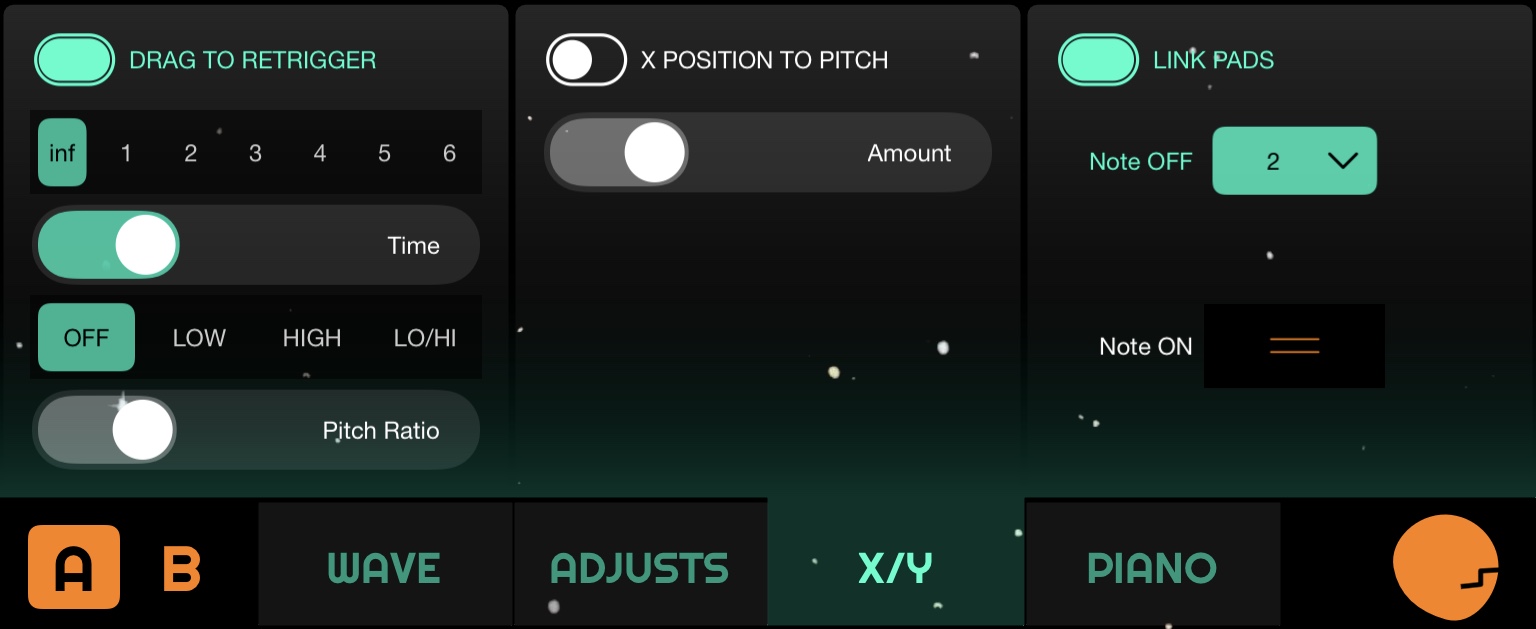
ドラッグして再トリガー:
パッド上をドラッグするとサウンドを再トリガーできます。
これらの再トリガー動作は調整できます。
- 再トリガー回数の最大値を設定(無制限〜6回)。
- 「Time」スライダーで再トリガー間隔を設定します。
値が小さいほど高速になります。
ピッチ比率:
次の再トリガー時のピッチを変更します。
「Pitch Ratio」スライダーで変化量を設定します。
OFF:元のピッチで再トリガー。
LOW:再トリガー時にピッチを下げる。
HIGH:再トリガー時にピッチを上げる。
LO/HI:左へドラッグするとピッチダウン、右へドラッグするとピッチアップ。
X位置によるピッチ:
パッド中央をタップすると元のピッチで再生されます。
左側で低く、右側で高く再生されます。
スライダーでピッチ変化量を調整できます。
パッドリンク:
Note OFF グループ:
パッドを「Note Off グループ」に割り当てます。
同じグループでは1つのパッドのみ再生され、新しいパッドが鳴ると他のパッドはミュートされます。
Note ON リンク:
このパッドが再生されたときに「スレーブ」パッドも同時にトリガーできます。
2本線のアイコンから目的のパッドへドラッグします。
リンクアイコンが元のパッド内に表示されます。
3. ブラウザ
内蔵ブラウザ:複数のライブラリに分類されたサンプルが収録されており、すぐに使用できます。
ファイルブラウザ: "Files" アプリを使用してフォルダをベースロケーションとして選択します。
そのフォルダ内のオーディオファイルやサブフォルダが表示されます。
2本線のアイコンを使ってサンプルをドラッグできます:
4. メモライザー
パッドイベントは常に「Memorizer」に記録されています。 ここでは最近演奏したフレーズを選択し、BARの長さを設定してパターンスロットに保存できます。
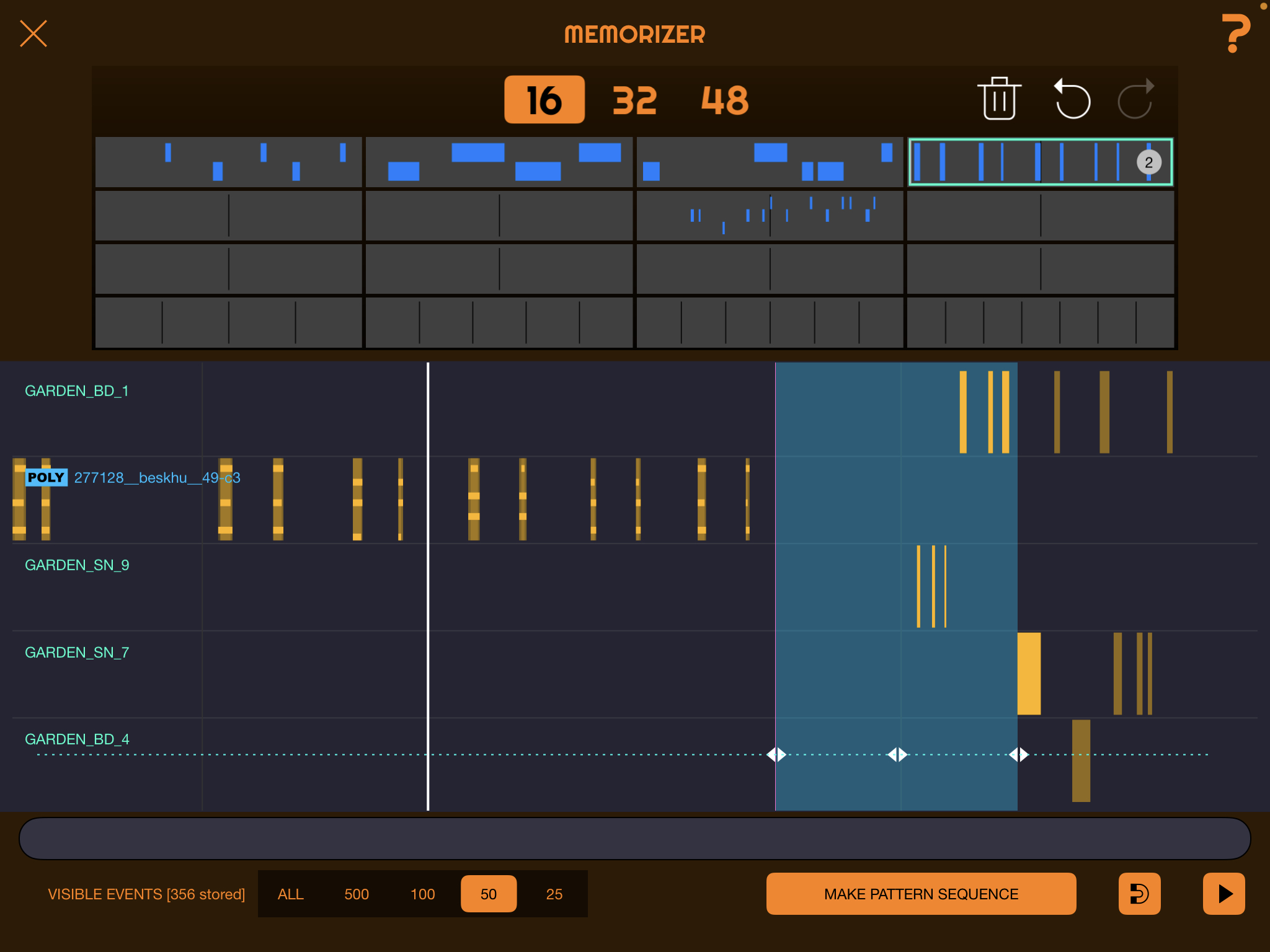
表示するイベントの最大数を選択できます。
通常は50イベントで最新のパターンを管理するには十分です。
より古いイベントを復元したい場合は、より大きい値を選択してください。
1本の指を上下に動かしてズームイン・ズームアウトできます。
青い点線の上をドラッグしてイベントを選択します。
イベントへのスナップ機能があります。
PLAY / PAUSE ボタンで選択部分をプレビューできます。
「MAKE PATTERN SEQUENCE」を使うと、選択したパターンを現在のパターンスロットに保存できます。
新しいシーケンスに合わせて曲のテンポを変更することもできます。
黄色のイベントは手動タップで演奏されたノートです。
青いイベントはシーケンサーから再生されたノートです。
メインシーケンサーが再生中の場合、Memorizerはシーケンサーのノートとユーザーが演奏したノートを一緒に記録します。
5. ポリフォニックパッド
パッドはポリフォニックに変換できます(デフォルトではモノフォニックです)。
ピアノのようなサンプルをパッドに読み込み、次のメニューを開きます:
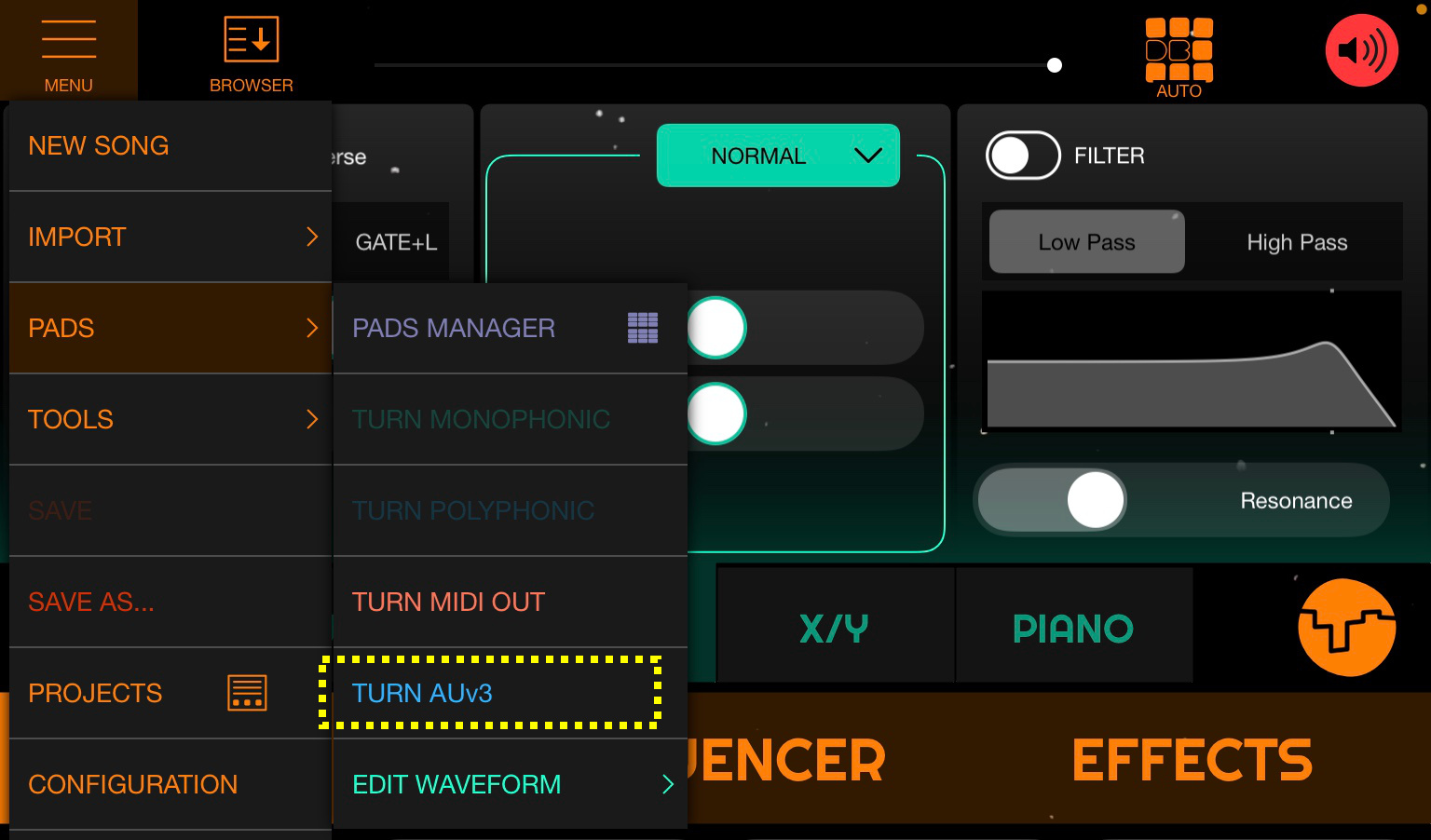
MENU / PADS / TURN POLYPHONIC
これでコードを演奏できるようになります。
ポリフォニックパッドではサンプルの RELEASE を調整できます。
ポリフォニックパッドにはポリフォニックシーケンスがあります。 イベントエディターでポリフォニックトラックを展開すると、クラシックなポリフォニックピアノロールで編集できます。
空のパッドはポリフォニックに変換できません。 まずサンプルを読み込んでからポリフォニックにしてください。
6. Audio Unit インストゥルメントパッド
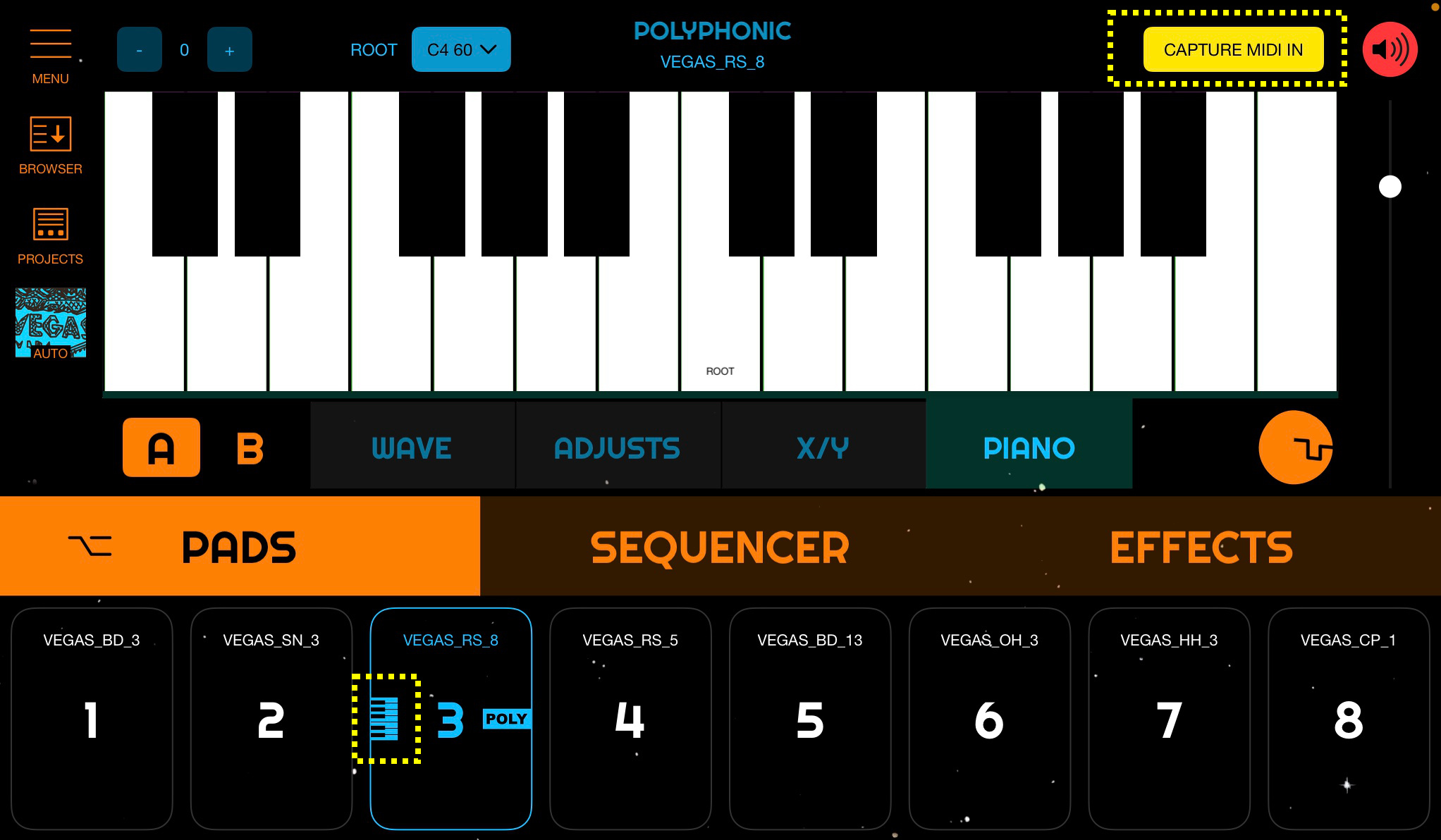
パッドは Audio Unit インストゥルメントに変換できます。 AU インストゥルメントは内蔵ピアノから演奏することも、 CAPTURE MIDI を使用して MIDI キーボードから演奏することもできます。
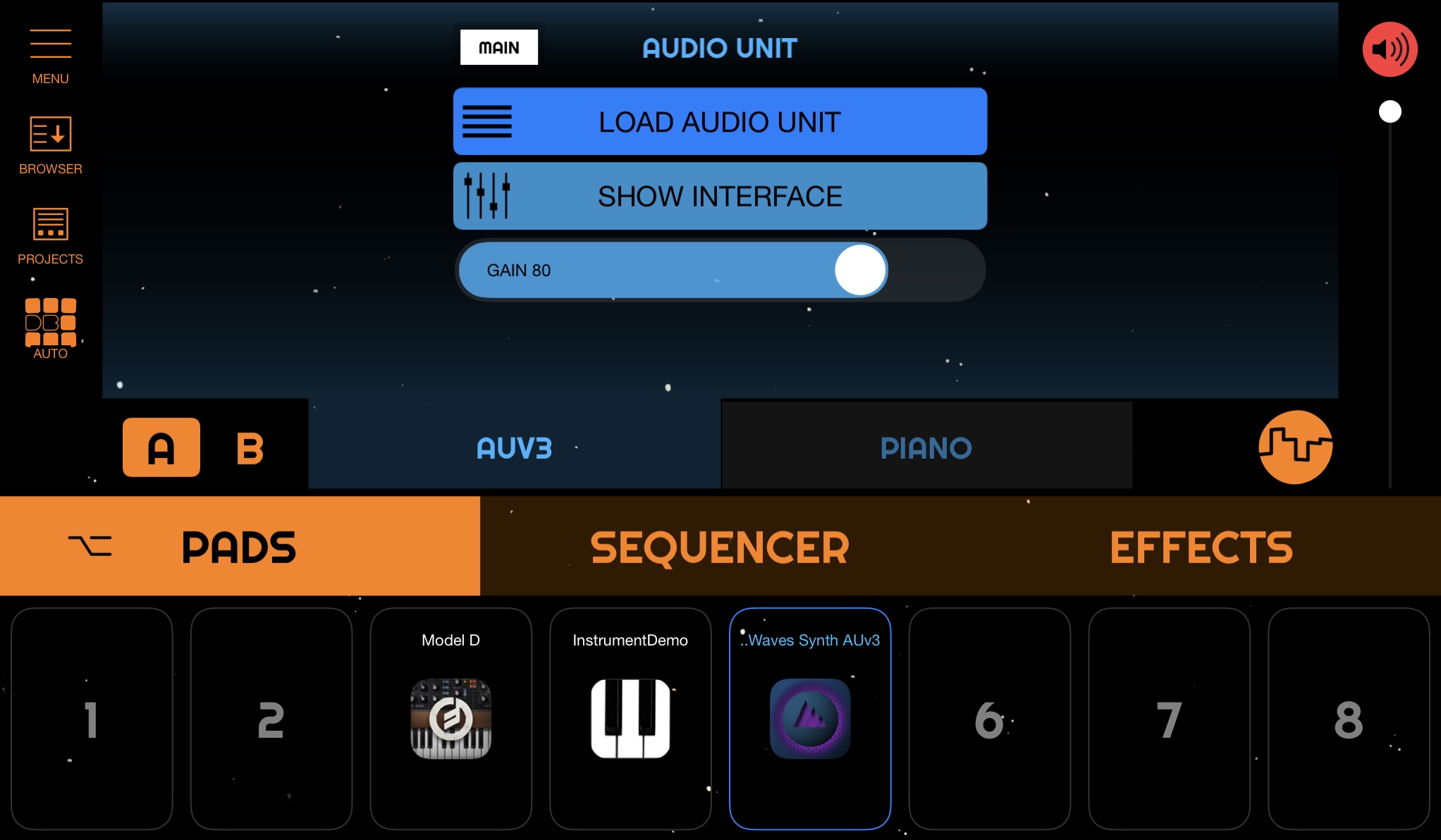
新しい AU インストゥルメントを読み込む前に、 パッドを AUv3 パッドに変換する必要があります。 MENU / PADS / TURN AUv3
7. MIDI OUT パッド
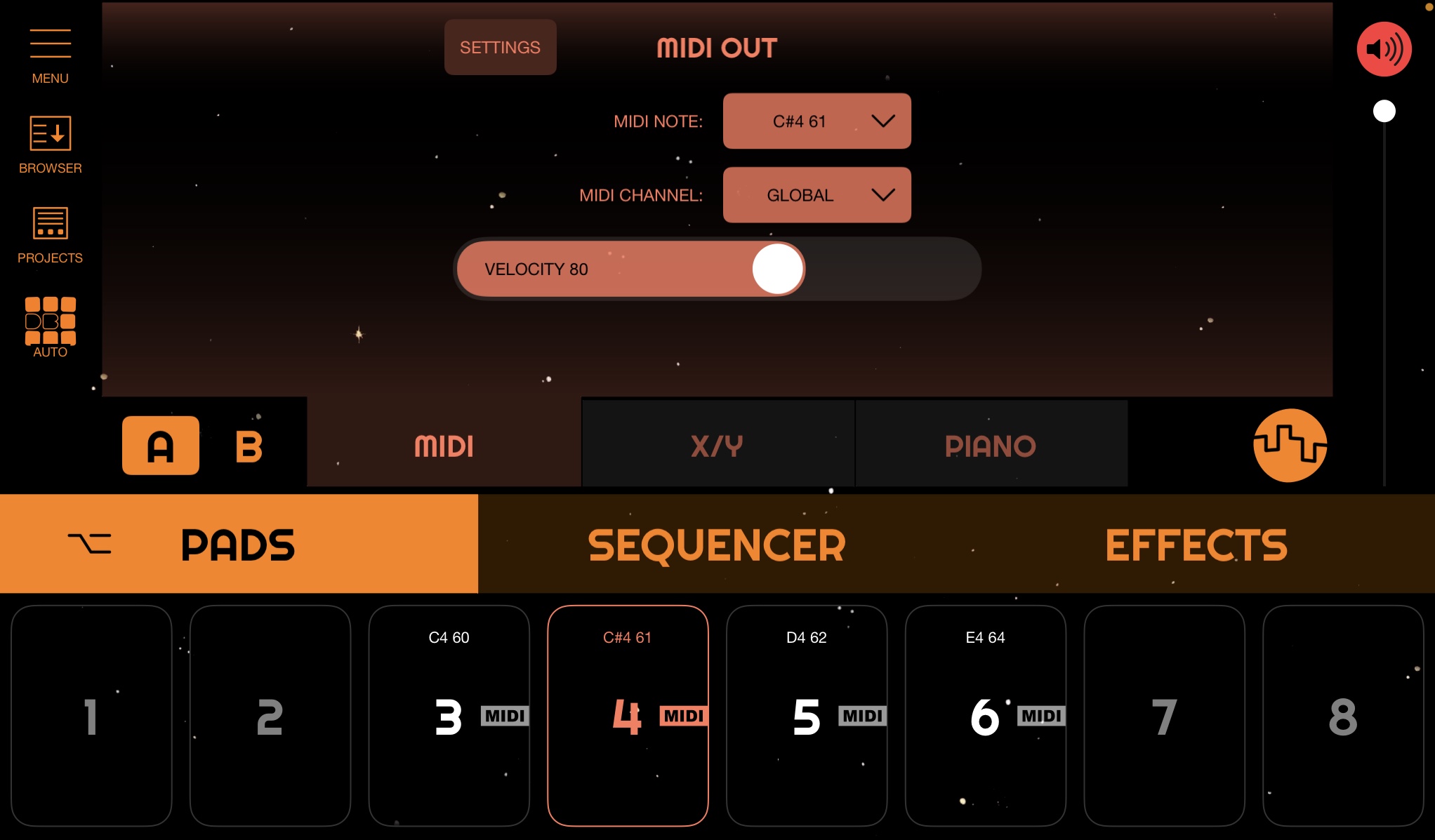
パッドは MIDI OUT パッドに変換できます。
次のメニューに移動します:
MENU / PADS / TURN MIDI OUT
MIDI OUT を使用する一般的なシナリオは2つあります:
1 - 同じ MIDI チャンネルに複数のパッドを設定して、外部ドラムマシンをシーケンスします。
各パッドはドラムマシンの個別のサウンドに対応します。
パッドはそのサウンドをトリガーする正しい MIDI ノートを送信するよう設定する必要があります。
2 - 外部シンセサイザーをシーケンスするために、目的の MIDI チャンネルにパッドを設定します。
(Pad の MIDI NOTE はデフォルトで C4 60 に設定してください)
8. BUS とミキサー
BUS は 4 つあります。
パッドは BUS 1〜4 または MAIN チャンネルに割り当てることができます。
これによりパッドをグループ化し、個別のパッドまたはパッドグループにエフェクトを適用できます。
パッドの BUS を変更する方法:
1 - 'MENU / TOOLS / MIXER' に移動してミキサーを開きます。
オレンジ色のタブ*をタップして長押しすると紫色になります。
タブが紫色の状態でパッドを BUS 上にドラッグします。
2 - ミキサーが表示されていない場合、PADS メイン画面に移動します。
'PADS' タブをタップして長押しすると紫色になります。
パッドをドラッグするとミキサーが表示されます。
そのまま BUS の上にドラッグ&ドロップします。
3 - パッドの 'ADJUSTS' パネルから変更することもできます。

9. MIDI 入力キャプチャ
ポリフォニックパッド、AUv3 パッド、MIDI OUT パッドは MIDI 入力をキャプチャできます。
MIDI 入力をキャプチャすると、MIDI ノートがそのパッドに送られ、メロディーやコードを演奏できます。
同時に MIDI をキャプチャできるパッドは1つだけです。
パッドが MIDI をキャプチャしている場合、パッド内に小さなキーボードアイコンが表示されます。
10. エフェクトマネージャー
エフェクトは並び替えることができます。 使用可能なエフェクトは12種類ですが、同時に有効にできるのは8つまでです。
11. サイドチェインコンプレッション
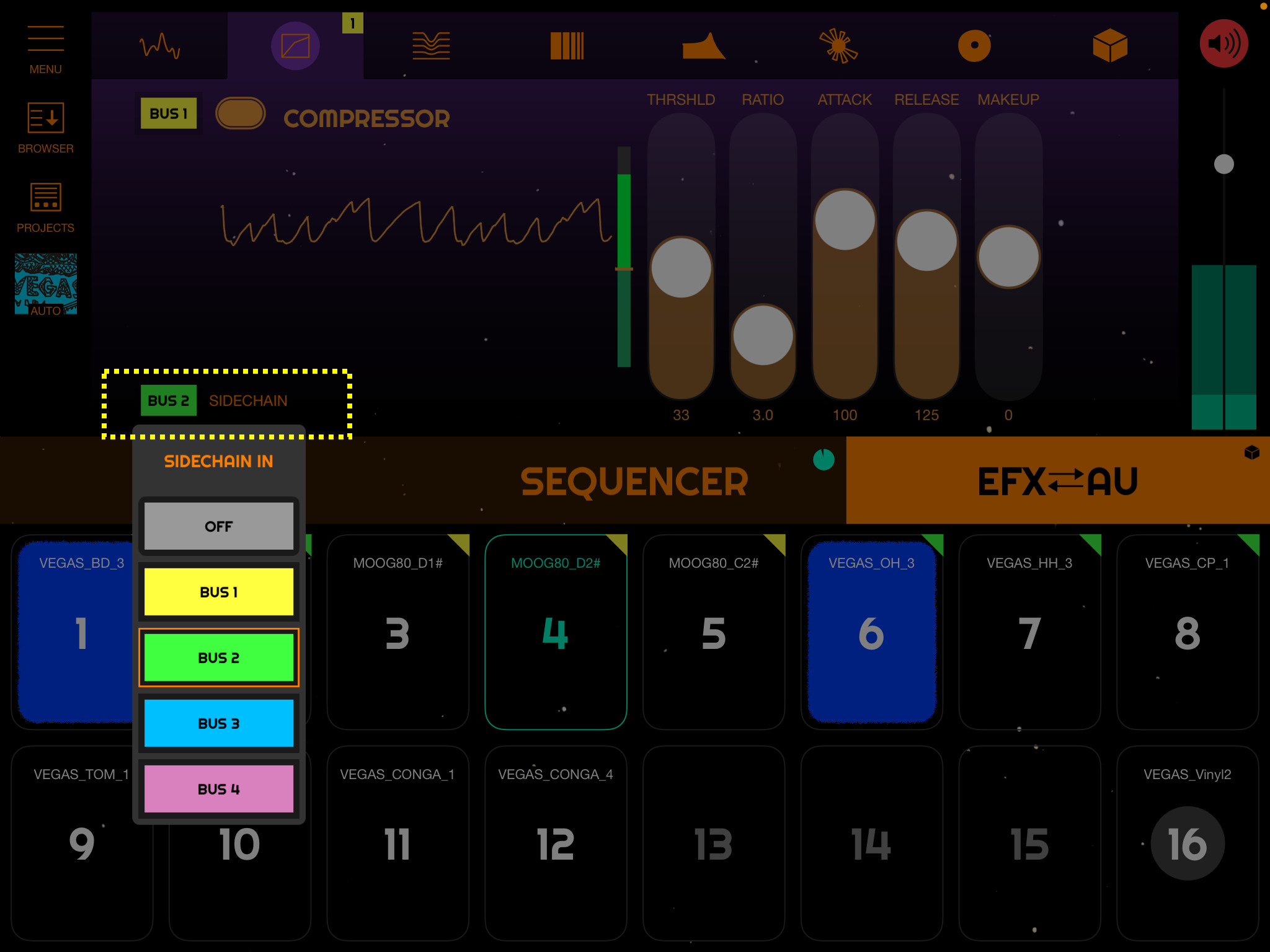
内蔵コンプレッサーにはサイドチェイン入力があります。
使用するには、いくつかのパッドやインストゥルメントをミキサー BUS に割り当て、
その BUS をサイドチェイン入力として選択します。
例:
ドラムパッドを BUS 1 に割り当てます。
ベースパッドを BUS 2 に割り当てます。
コンプレッサーでは BUS 2 を通常入力として使用し、
BUS 1 をサイドチェイン入力として使用します。
これによりドラムがコンプレッサーをトリガーし、ベースにコンプレッションが適用されます。
12. 画面オーディオ録音
デバイス内部のオーディオをロスレスで録音できます。
録音プロセスはすべて iOS によって管理されます。
録音を停止するボタンは iOS の画面録画と同じで、画面上部の赤いボタンです。
録音は Dawnbeat から停止することもできます。
以下のビデオでは画面オーディオ録音と、録音を停止する2つの方法を紹介しています。
13. 設定
外観
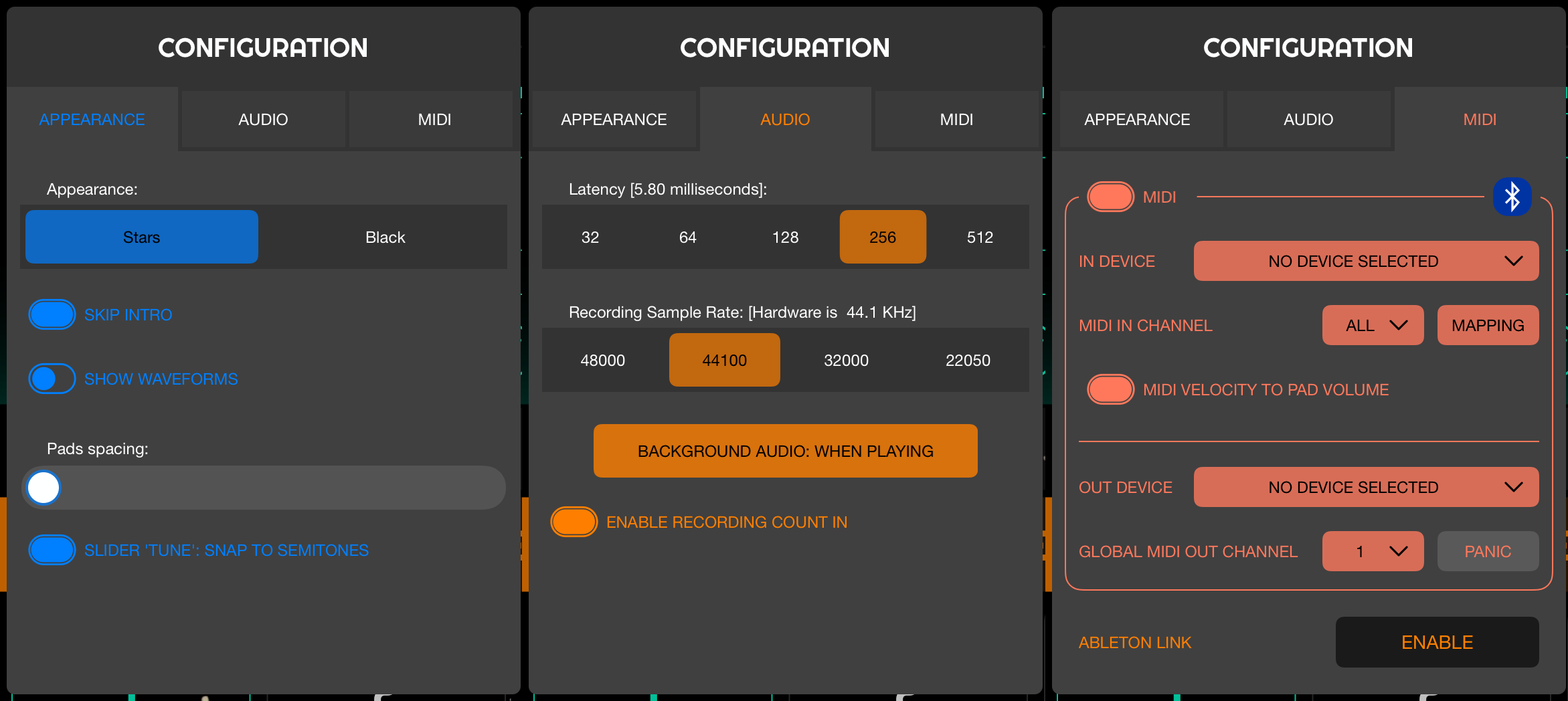
SKIN:アプリ全体の外観を変更します。
SKIP INTRO:起動アニメーションをスキップします。
SHOW WAVEFORMS:パッドボタン内に波形を表示します。
PADS SPACING (iPad):パッドサイズを小さくします。
GRID (iPhone)
SLIDER "TUNE" SNAP TO SEMITONES:
PAD 調整内の "TUNE" スライダーを連続モードまたは半音単位に設定できます。
オーディオ
LATENCY:オーディオバッファサイズを選択します。
値を小さくするとパッドの遅延は減りますが、CPU負荷が増えます。
グリッチやノイズが聞こえる場合はこの値を増やしてください。
RECORDING SAMPLE RATE:
最終録音で使用されるサンプルレート。
BACKGROUND AUDIO:
Dawnbeat をバックグラウンドで動作させます。
NEVER:バックグラウンド再生なし。
WHEN PLAYING:シーケンサー再生中のみバックグラウンドで動作(推奨)。
ALWAYS:常にバックグラウンドで動作。
外部 MIDI デバイスを使用する場合に便利です。
ENABLE RECORDING COUNT IN:
録音開始前のメトロノームカウントイン。
MIDI
DEVICES:入力・出力デバイスを選択します。
bluetooth ボタンを使ってワイヤレス MIDI デバイスを接続できます。
INPUT CHANNEL:
MIDI 入力チャンネルを選択します。
ALL を選択するとすべてのチャンネルを受信します。
GLOBAL OUTPUT CHANNEL:
ここでグローバル MIDI 出力チャンネルを設定します。
各 "MIDI OUT PAD" も PAD / ADJUSTS 内で独自の出力チャンネルと MIDI ノートを設定できます。
MIDI VELOCITY TO PAD VOLUME:
パッドはベロシティを無視してクラシックなサンプラーのように動作することも、
ベロシティを音量として使用することもできます。
MIDI 入力マッピング
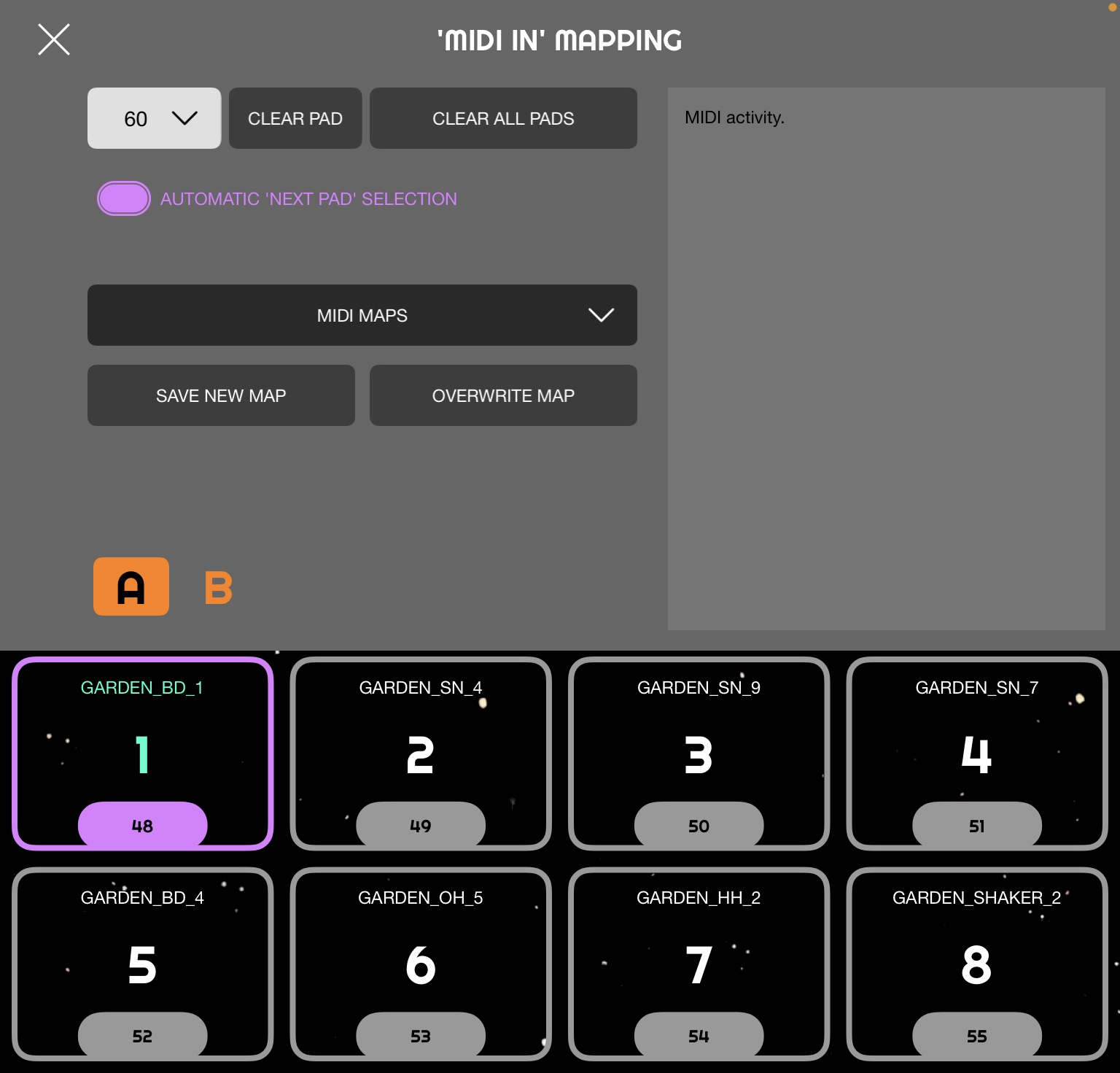
パッドを MIDI 入力ノートにマッピングできます。
MIDI パッドコントローラーやキーボードを使ってノートをトリガーできます。
MIDI マップは保存できます。
AUTOMATIC "NEXT PAD" SELECTION:
ノートを受信すると現在のパッドがそのノート番号にリンクされ、
次のパッドが自動的に選択されます。
14. ソング設定
各ソングごとにグローバルサンプルレートを変更できます。
ソングにサムネイルを設定できます。 サムネイルはソングギャラリーに表示されます。
15. Ableton Link
Link はローカルネットワーク上で複数のデバイスを同期させる技術です。
Link 対応ソフトウェアを使用して複数のデバイスで一緒に演奏できます。
(Dawnbeat または他の Link 対応アプリ、iOS、Mac、PC)
セッションの開始・停止やテンポ調整を行うと、他のデバイスも自動的に同期します。
MIDI ケーブルは不要です。
'MENU / CONFIGURATION / MIDI' から Link を有効または無効にできます。
Link が有効になると PLAY と RECORD ボタンの色と形が変わります。
Dawnbeat がバックグラウンドに送られると Link は一時停止します。